
たまに必要になるWeb画面フルスクショ(全画面)
皆さんこんにちは。普段使わない操作って忘れてしまいますよね?私なんか、何度も検索して同じ操作を掘り起こして、「そうだ、そうだ」と思い出したと思っても、また暫くすると忘れてしまうの繰り返し。
ということで、モノ覚えの悪い私が、自分のために記録を残そうという意味のサイトです。
もしも同じことで悩まれている方々がおられたら、何かの参考になれば嬉しいです。
さて、今回は、インターネットでサイトを全部を一枚で撮りたいという、滅多に使わない技法についてまとめました。
縦長の画面を一枚に撮る
手法はそれぞれのブラウザによって違います。
上記のそれぞれで分かれます。ご自身が普段使われているブラウザの参考にしてくださいね。
Google Chromeの場合
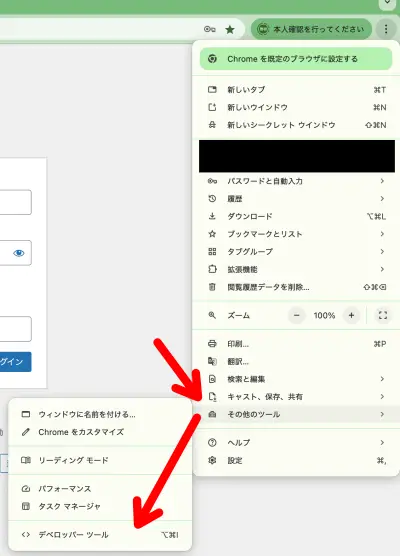
Chromeでフルスクショしたいページを開いたら、右上位の3つ点のChrome設定をクリックします。
↓
その他のツールにカーソルを合わせる
↓
一番下のデベロッパーツールをクリック
右クリック→検証でも開きます
デベロッパーツールのショートカットはWindowsの場合【F12】(【Fn】+【F12】)、Macは【Command】+【Option】+【 I 】
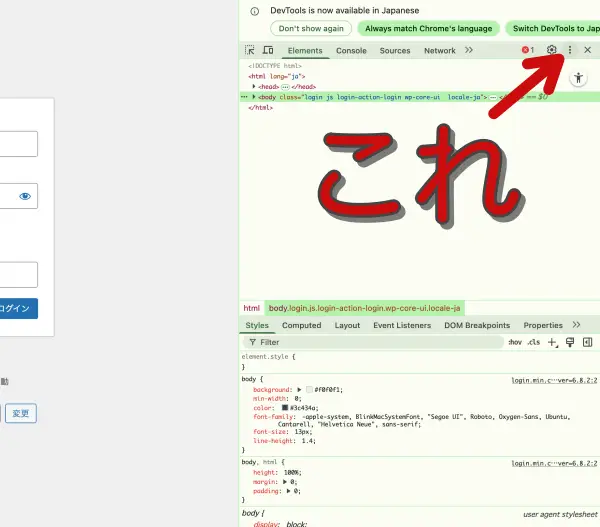
そして、デベロッパーツールの中の、縦3点(↓)をクリックします。
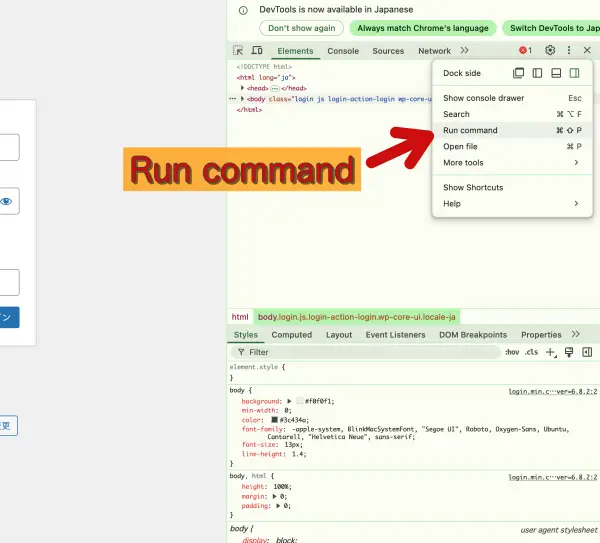
その中にある【Run command】をクリックします。
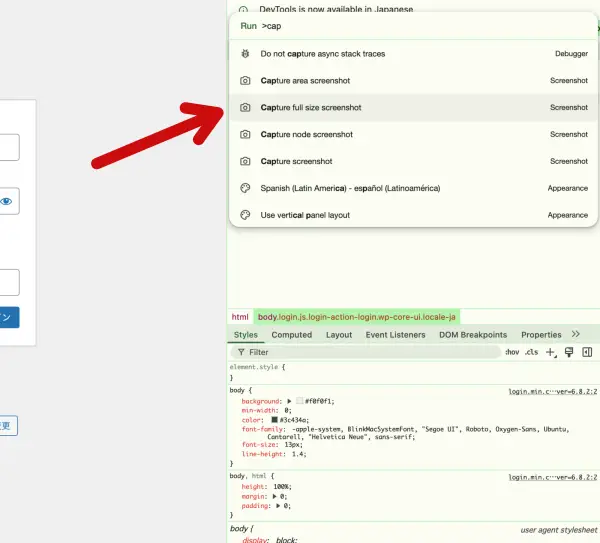
次に【Capture full size screenshot】をクリックすると、勝手にダウンロード保存してくれます。数秒時間無反応?みたいな挙動をしますが、クリックさへ押していれば完了です。
Microsoft Edgeの場合
Edgeの方が手数は少ないです。右クリックで【スクリーンショット】(Ctrl+Shift+S)、もしくは画面右上の【・・・】をクリックして、下の方にある【スクリーンショット】を起動させます。
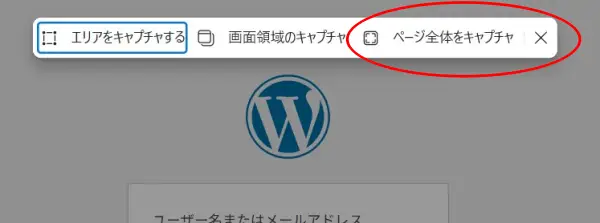
すると、「エリアをキャプチャする」という項目「ページ全体をキャプチャする」という項目が出てきます。ページ全体を取り込みたい場合には、後者の【ページ全体をキャプチャする】をクリック(一部だけの場合はエリアを)。あとは、普通通りのスクショを同じ作業方法です。
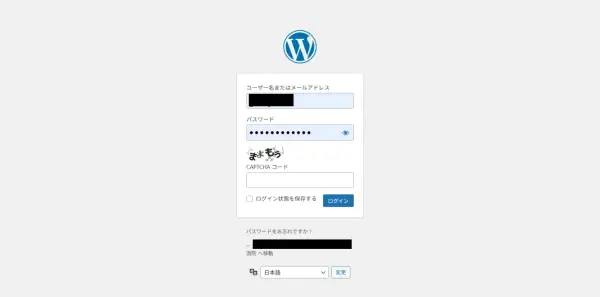
完成です。ショートカットも覚えてしまうと簡単ですね。
Safariの場合
Safariのやり方もすぐに忘れてしまいます。もはやこのページは自分のための辞書を作る感じです。
まずは、知らないうちに出来上がっていましたが、撮りたいページを開いた状態で、Macの上にある【開発】をクリックします。

次に、【Webインスペクタの表示】をクリックします。
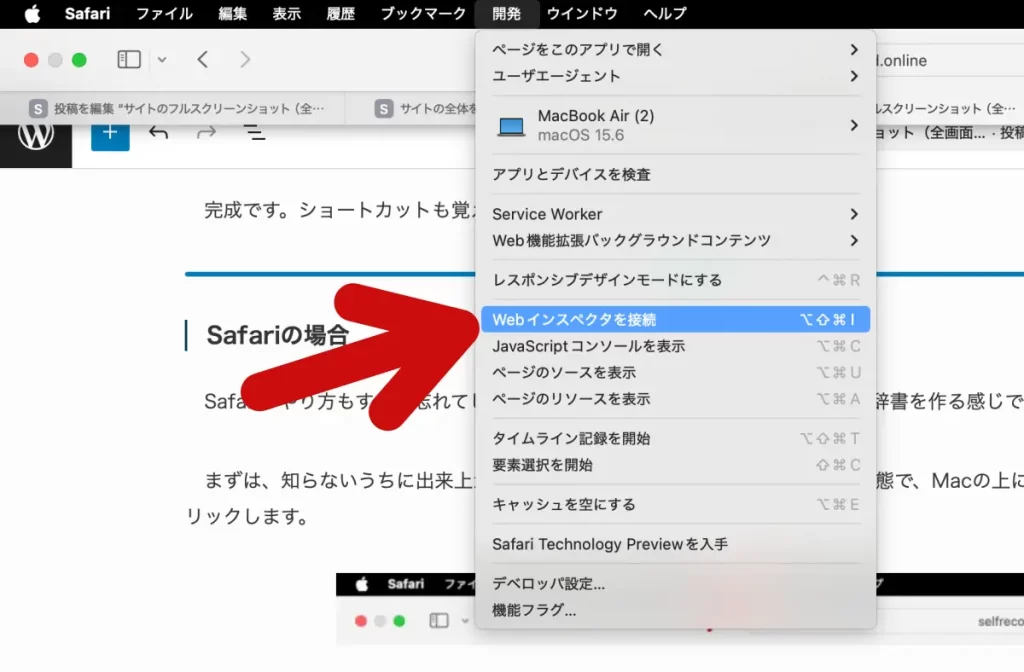
????なんか不明な文字が、下半分の画面に出てきます。
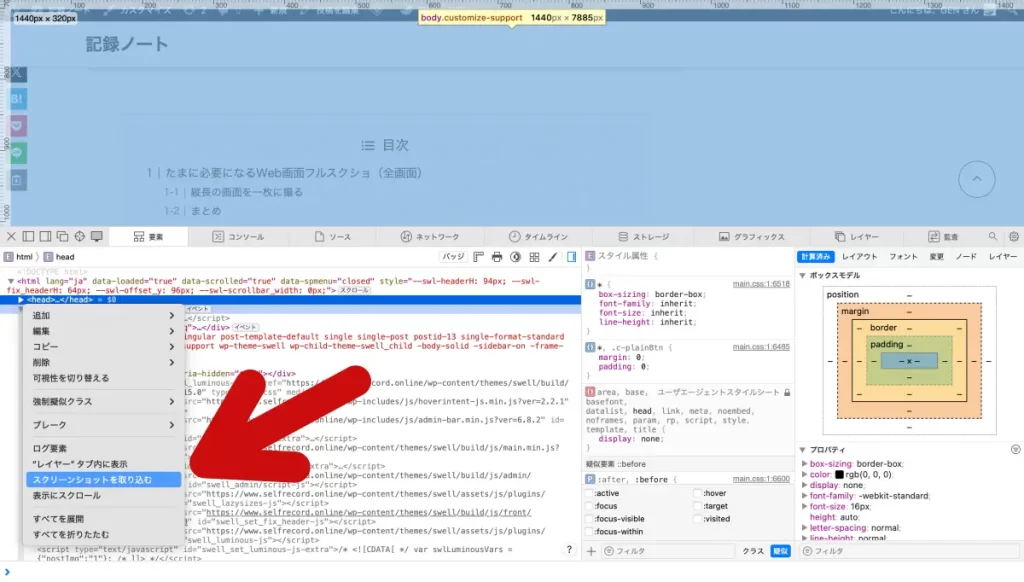
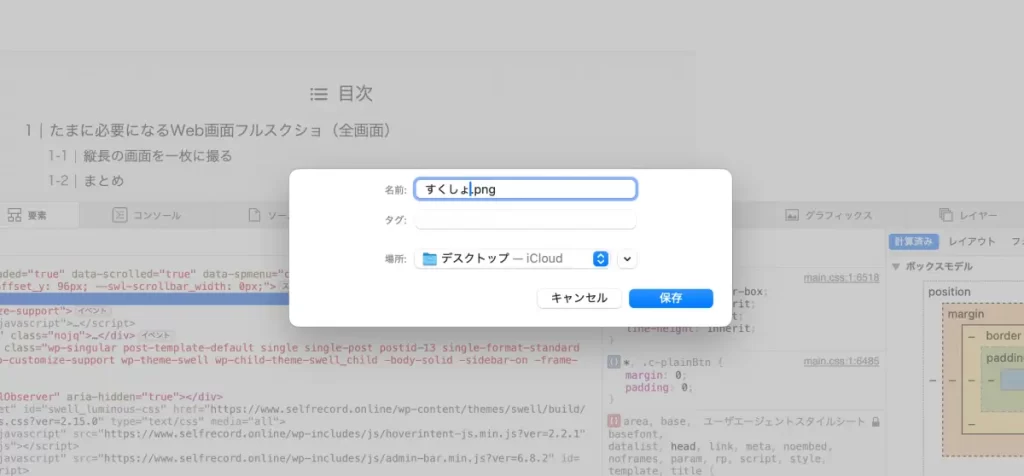
サイト全体を撮りたい場合、【body】のとこをを右クリックし、【スクリーンショットを取り込む】にします。そして、名前を適当に入れれば、指定の保存先に出来上がります(数秒かかるかも)。
できた〜〜!!
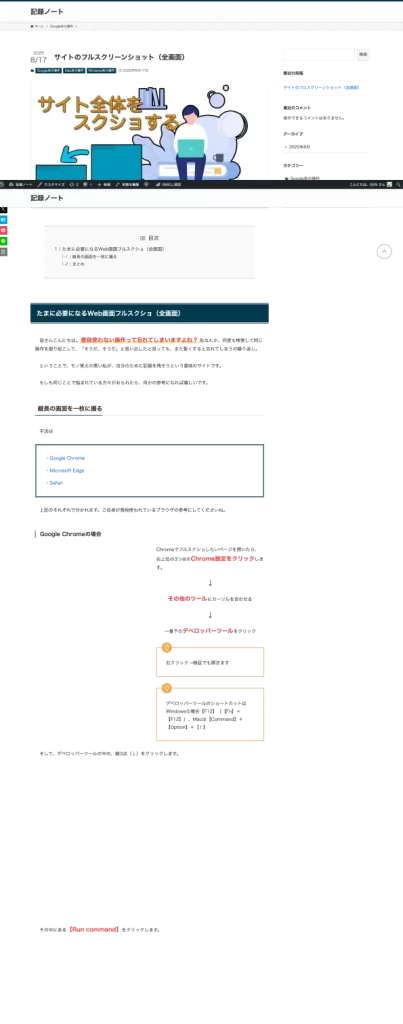
注意点として、これ、PNGファイルで保存されるんですよね〜、後から加工が必要なケースが多くて、Safariでサイト全体撮ることは個人的に辞めています。
まとめ
見れば簡単なんですが、私の場合、滅多に活躍しないので、必要な時に忘れて・・・の繰り返しです。特に、Google chrome は何度やっても覚えられません💦
ま、検索で調べると、沢山出て来ますので、その都度検索でもいいんですが・・・。
中でも簡単だったのが、Edgeですかねぇ〜。私はMacもWindowsも使用するので、Macの時はChromeで、Winの時はEdgeで、全体スクショをしています。
今回は、サイト全体をフルスクリーンで撮る方法をまとめました。この記憶力の無さが、むしろ皆さんのご参考になれば幸いです。
